【2026年最新】Scaler 3は買いか?理論不要でプロの曲を作る方法
Amazon.co.jpでセール中のおすすめを探すにはこちら
アマゾンセール情報
欲しいプラグインを整理しておき、セール情報を見逃さないようにしましょう!
最新の【2026年】DTMプラグインセールはこちら

Lo-Fi Hip Hop:チルでエモーショナルなコード進行を瞬時に作成
Lo-Fi Hip Hop(ローファイ・ヒップホップ)の肝は、なんといっても「ジャズ由来のオシャレで、どこか懐かしいコード感」です。しかし、テンションノートを多用したジャズコードを自分で組むのは至難の業。
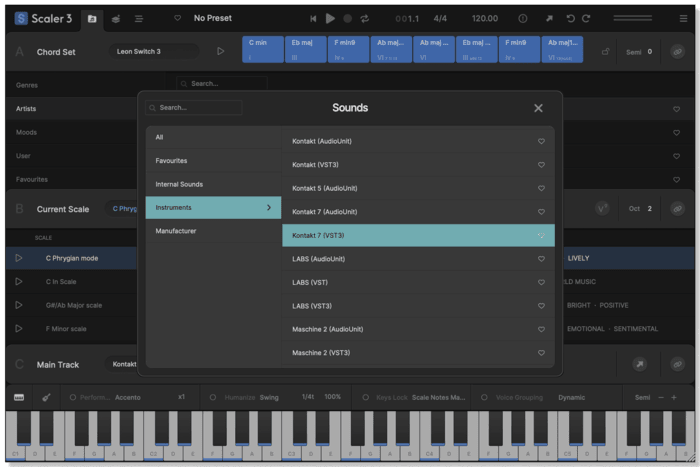
Scaler 3なら、「Songs」メニューから「Lo-Fi / Hip Hop」のジャンルセットを選ぶだけ。これだけで、メジャーセブンス(M7)やナインス(9th)をふんだんに使った、あの独特の浮遊感あるコードセットが読み込まれます。
実践テクニック:
- スケールを選び(例:C Minor)、Suggested Chordsから「Lo-Fi」プリセットを選択。
- 「Perform」モードをオンにし、「Keys Lock」機能で鍵盤の白鍵だけにコードを割り当てます。これで適当に弾いても外した音が出ません。
- 新機能「Humanize」のGroove設定を「Lazy」に。これで、少しタイミングが遅れたような、人間味あふれる「ヨレ」がつきます。
- 最後に、Scaler 3内蔵のピアノ音源「Felt Piano」を選べば、ノイズ混じりの極上のLo-Fiビートの完成です。
Cinematic/Orchestral:感情を揺さぶる壮大な展開をワンタッチで構築
映画音楽やゲームBGMのような、オーケストラを使った壮大な楽曲。このジャンルで重要なのは「転調(Modulation)」と「ボイシングの広がり」です。Scaler 3は、この転調の提案が非常に得意です。
実践テクニック:
- 最初のセクション(Aメロ)のコード進行を作ります。
- 「Modulation」タブを開き、「Secondary Scale」や「Modal Interchange」の提案を見ます。Scalerは「今の進行から、スムーズに繋がる借用和音」を教えてくれます。
- これにより、単純なループではなく、ストーリー性のあるドラマチックな展開を作ることができます。
- パフォーマンスモードの「Orchestral」プリセットを選択。低音(コントラバス・チェロ)と高音(バイオリン)の配置が自動で最適化され、鍵盤一つでフルオケのような重厚な響きが得られます。
Neo Soul/R&B:複雑なテンションコードとボイシングを使いこなす技
Neo Soul(ネオソウル)やR&Bは、コードの響きの美しさが命です。Emaj9、C#m11といった、指が攣りそうな複雑なコードフォームも、Scaler 3ならワンクリックです。
実践テクニック:
- 「Artist」カテゴリーから、Neo Soul系アーティスト(例:MJ ColeやCarl Coxなど、関連ジャンルのプロデューサープリセット)を探します。
- ここでのポイントは「Voice Grouping(ボイスグルーピング)」機能の活用です。
- 「Dynamic Voice Grouping」をオンにすると、コードが変わっても音の高さが暴れないように、トップノート(一番高い音)の移動を最小限に抑える「ドロップ2」や「クローズボイシング」を自動で適用してくれます。
- これにより、プロのキーボーディストが弾いているような、滑らかで洗練されたコードワークが実現します。
EDM/Future Bass:フロアを盛り上げる高揚感のあるリフとドロップの作り方
エネルギッシュなダンスミュージックにおいては、コード進行のリズム(バッキング)と、ドロップ(サビ)での爆発力が重要です。
実践テクニック:
- 「Scales」から「Phrygian(フリジアン)」や「Locrian(ロクリアン)」など、少しダークで攻撃的なスケールを選びます。
- パフォーマンスモードの「Rhythm」>「EDM」プリセットを選択。サイドチェーンが効いたようなポンピングするリズムパターンを選びます。
- バッキングだけでなく、新機能の「Melody」生成を使って、コード進行に合ったリードシンスのリフを生成。
- MIDIエクスポート機能でドラッグ&ドロップし、SerumやSylenth1などの強力なシンセ音源で鳴らせば、フェス仕様のアンセムが完成します。
J-POP(日本):王道進行「カノン進行」「小室進行」からの脱却とアレンジ術
私たち日本人に馴染み深いJ-POP。カノン進行(パッヘルベルのカノン)や小室進行(VI-IV-V-I)は鉄板ですが、そればかりでは「またこのパターンか」と思われがち。Scaler 3は、この王道進行に「ひと味」加えるスパイスとして最適です。
実践テクニック:
- まずは王道の進行をScalerに入力します(例:C – G – Am – Em)。
- その中の一つ、例えばEm(III)を、Scalerの提案に従ってE7(III7)やEm7-5に変えてみます。これだけで一気に哀愁や切なさが増します。
- さらに「Perform」モードの「Bassline」機能を使い、ルート音とは違う動きをするベースラインを生成。
- 「王道進行の安心感」を残しつつ、「プロっぽいフック」のある洗練されたJ-POPアレンジに仕上げることができます。YOASOBIやOfficial髭男dismのような、複雑かつキャッチーな楽曲構造も、Scalerがあれば解析・再現が容易になります。
価格と購入方法、競合製品との徹底比較
ここまで読んで「欲しい!」と思った方が次に気になるのは、やはり「価格」と「他製品との比較」でしょう。決して安い買い物ではないプラグイン。失敗しないために、購入前に知っておくべき情報をまとめました。
Scaler 2ユーザーは買い直すべき?アップグレード価格と条件
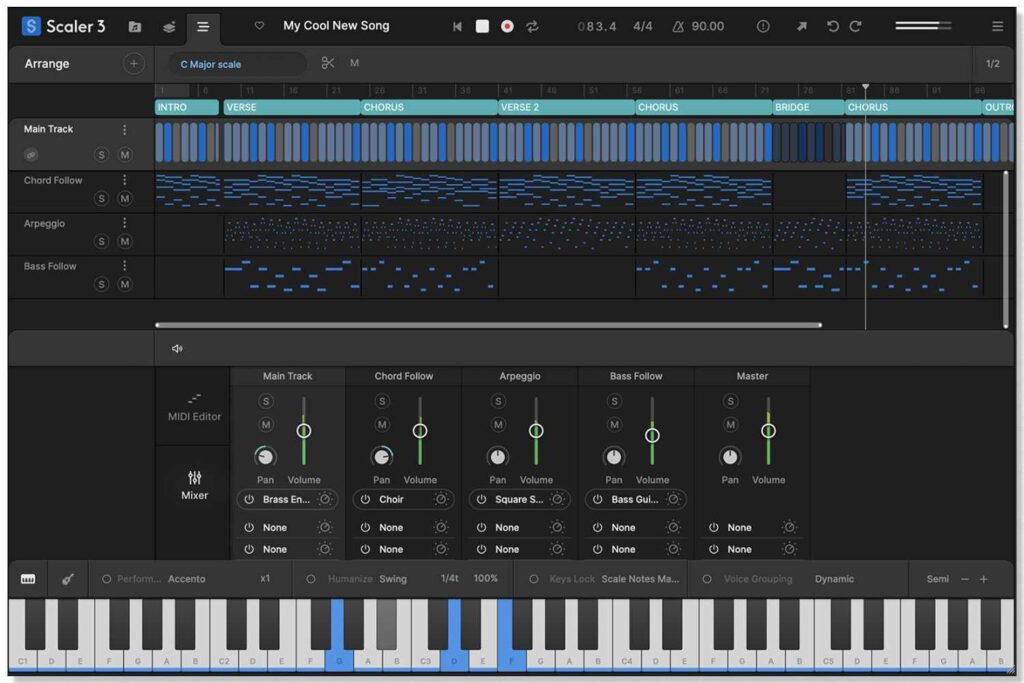
既存のScaler 2ユーザーにとって最大の朗報は、「アップグレード価格」の設定です。通常、メジャーバージョンアップは定価に近い価格を要求されることもありますが、Scalerシリーズは既存ユーザーに非常に良心的です。 多くの場合、$19〜$29程度(約3,000円〜4,500円)という破格でアップグレード権が提供されます。前述した「Scaler Brain」や「Audio Detect 2.0」といった新機能の恩恵を考えれば、この投資は実質タダ、いやプラスと言っても過言ではありません。 UIの互換性も考慮されており、Scaler 2で作ったプロジェクトファイルも基本的にはScaler 3で読み込み可能です(※一部の古いプリセットは再調整が必要な場合があります)。迷わずアップグレードすることをおすすめします。
ライバル製品(InstaComposer 2, Captain Chords Epic)との決定的な違い
「コード進行生成」を謳うプラグインは他にもあります。よく比較対象に挙がる2つの製品との違いを明確にしましょう。
| 製品名 | 主な特徴 | Scaler 3との違い |
|---|---|---|
| InstaComposer 2 | 全パート(ドラム含む)の一括生成が得意 | InstaComposerは「曲全体の構成案をガチャで出す」感覚に近いです。対してScaler 3は「コードごとの響きや音楽理論的な繋がり」を重視しており、より緻密な作曲に向いています。 |
| Captain Chords Epic | DAWのようなピアノロール操作が特徴 | CaptainシリーズはMac/Win専用アプリのような操作感で優秀ですが、プラグインとしての柔軟性(VST連携やマクロ機能)はScaler 3が勝ります。特に「既存曲の解析」能力はScalerの圧勝です。 |
結論として、「アイデア出しから完パケレベルの編集、学習」まで一台で完結させたいなら、Scaler 3一択です。
動作環境とCPU負荷、M3/M4チップへの対応状況
最新のプラグインで心配なのがPCへの負荷ですが、Scaler 3は非常に軽量に作られています。
- Windows: 10/11対応。
- Mac: macOS 12 Monterey以降推奨。Apple Silicon(M1/M2/M3/M4)にネイティブ対応しています。 高機能なAIを積んでいますが、処理の多くは効率化されており、レイテンシー(遅延)を感じることはほぼありません。ただし、「Felt Piano」などの高品位な内蔵音源を使用する場合は、メモリを多少消費します。とはいえ、最近のPCスペック(メモリ16GB以上)であれば、立ち上げすぎて重くなることはまずないでしょう。 動作も安定しており、Logic Pro、Ableton Live、FL Studio、Cubase、Studio Oneなど、主要なDAWすべてで問題なく動作することが確認されています。
初心者必見!主要DAWでのScaler 3セットアップ方法
Scaler 3は「インストゥルメント(音源)」としても使えますが、その真価を発揮するのは「MIDIエフェクト」として他のシンセサイザーを鳴らす時です。しかし、DAWによって設定方法が異なるため、ここで躓く人が意外と多いのです。主要なDAWでの設定手順を簡単にまとめておきます。
Ableton Liveの場合
LiveはScalerとの相性が抜群です。
- MIDIトラックを作成し、Scaler 3(VST2/VST3)をロードします。
- 別のMIDIトラックを作成し、鳴らしたいシンセ(Serumなど)をロードします。
- シンセのトラックの「MIDI From」ドロップダウンメニューから、Scaler 3が刺さっているトラックを選択します。
- さらにその下のドロップダウンで「Scaler 3」を選択します。
- 両方のトラックの「Monitor」を「In」にするか、アーム(録音待機)ボタンをオンにします。 これで、Scalerのコードを弾くと、隣のトラックのシンセが鳴ります。
Logic Pro Xの場合
Logicでは「MIDI FX」としての立ち上げが推奨されます。
- ソフトウェア音源トラックを作成し、鳴らしたいシンセを立ち上げます。
- チャンネルストリップの「MIDI FX」スロット(EQなどの上にある部分)をクリックします。
- プラグインリストから「Audio Units」>「Plugin Boutique」>「Scaler 3」>「ScalerControl」を選択します。 これだけでOKです。Scalerがシンセの前段に挟まる形になり、Scalerで生成されたMIDI信号が直接シンセに送られます。非常にシンプルです。
FL Studioの場合
FL Studioは少し特殊ですが、柔軟なルーティングが可能です。
- Channel RackにScaler 3と、鳴らしたいシンセをそれぞれ読み込みます。
- Scaler 3のプラグインウィンドウ左上の歯車アイコンをクリックし、さらに「プラグイン設定(プラグと歯車のアイコン)」を開きます。
- 「Output port」を任意の番号(例:1)に設定します。
- 今度はシンセ側のプラグイン設定を開き、「Input port」を同じ番号(例:1)に設定します。 これでScalerのMIDI出力がシンセにルーティングされます。「Patcher」を使ってより複雑な配線を組むことも可能です。
Cubaseの場合
Cubaseの強力なコードトラック機能とも連携できます。
- VSTインストゥルメントとしてScaler 3を立ち上げます。
- 別トラックにシンセを立ち上げます。
- シンセトラックのインプットルーティング設定で、「All MIDI Inputs」ではなく「Scaler 3 – MIDI Output」を選択します。
- これで完了です。また、Scaler 3の「Drag & Drop」機能を使って、生成したコード進行をCubaseのコードトラックに直接貼り付ければ、プロジェクト全体でコード進行を共有・追従させることができ、非常に便利です。
Studio Oneの場合
Studio Oneも非常にスムーズです。
- Scaler 3とシンセをそれぞれのトラックに立ち上げます。
- シンセのトラックのインプット設定(通常は「All Inputs」やキーボード名になっている所)をクリックします。
- リストから「Scaler 3」を選択します。
- 必ず「Monitor」ボタン(スピーカーアイコン)をオンにしてください。これがないと音が鳴りません。
【結論】Scaler 3は”買い”なのか?
長くなりましたが、結論を申し上げます。もしあなたが、以下のどれか一つでも当てはまるなら、Scaler 3は今すぐ手に入れるべき「神ツール」です。
- コード進行がいつもワンパターンになってしまう。
- 音楽理論を勉強したいが、本を読んでも挫折してしまう。
- プロのような洗練された響きの曲を作りたい。
- メロディ作成に行き詰まることが多い。
- 自分の楽曲に「驚き」や「感動」を足したい。
Scaler 3は、あなたの音楽制作における「最強のメンター」であり、「優秀なアシスタント」であり、そして「尽きることのないインスピレーションの源」となってくれます。 音楽理論という高い壁を、テクノロジーの力で飛び越える。その先には、あなたが想像もしなかった自由でクリエイティブな世界が待っています。さあ、次はあなたがScaler 3を使って、世界を驚かせる番です。
◯旧バージョンからのアップグレード版あり
Scaler Music Scaler 3 セールはこちら >>
↓【2026年厳選】DTMプラグインセール!使いたくなる新作から特価まで!何がお得??↓↓↓↓↓↓
音楽ジャンル
UKガラージって結局何なの?2ステップを生んだ名盤とあわせて解説
テクノって結局何なの?聴くべき名盤とあわせて解説
ハウスミュージックって結局何なの?シカゴの倉庫から生まれた名盤とあわせて解説
アンビエントとIDMって結局何なの?空港の退屈から生まれた「家で聴く電子音楽」を名盤とあわせて解説
ミックス
リバーブの種類がよく分からない人へ。ギターアンプのキャラの違いで例えると一発で分かる
ディレイとリバーブの違いが分からない人へ。エコーと空間の余韻、ペダルとアンプで例えると一発で分かる |
ボーカルのサ行が刺さって痛い人へ。ディエッサーの使い方を徹底解説
サチュレーションって結局何をしているの?ギターの歪みで例えると分かりやすい
コーラス・フランジャー・フェイザーの違いが分からない人へ

コメントはこちら