Bitwig Studio 6 セール!「音を動かす作業」をクリップとして扱えるDAWになった
Amazon.co.jpでセール中のおすすめを探すにはこちら
アマゾンセール情報
欲しいプラグインを整理しておき、セール情報を見逃さないようにしましょう!
最新の【2026年】DTMプラグインセールはこちら
オートメーションを書くほど曲作りが止まる人へ。Bitwig Studio 6で展開を素材として扱う方法
フィルターを開く。リバーブを増やす。ディレイを投げる。サビへ入る瞬間に音を広げる。
曲が形になるほど、オートメーションは増えていきます。
ところが、展開を直すたびにレーンを探し、ポイントをコピーし、二番やアウトロも描き直す。音楽的なアイデアより、変化を管理する事務作業へ時間を取られる。オートメーションは曲を生き生きさせるはずなのに、曲の完成を遅らせる原因にもなります。
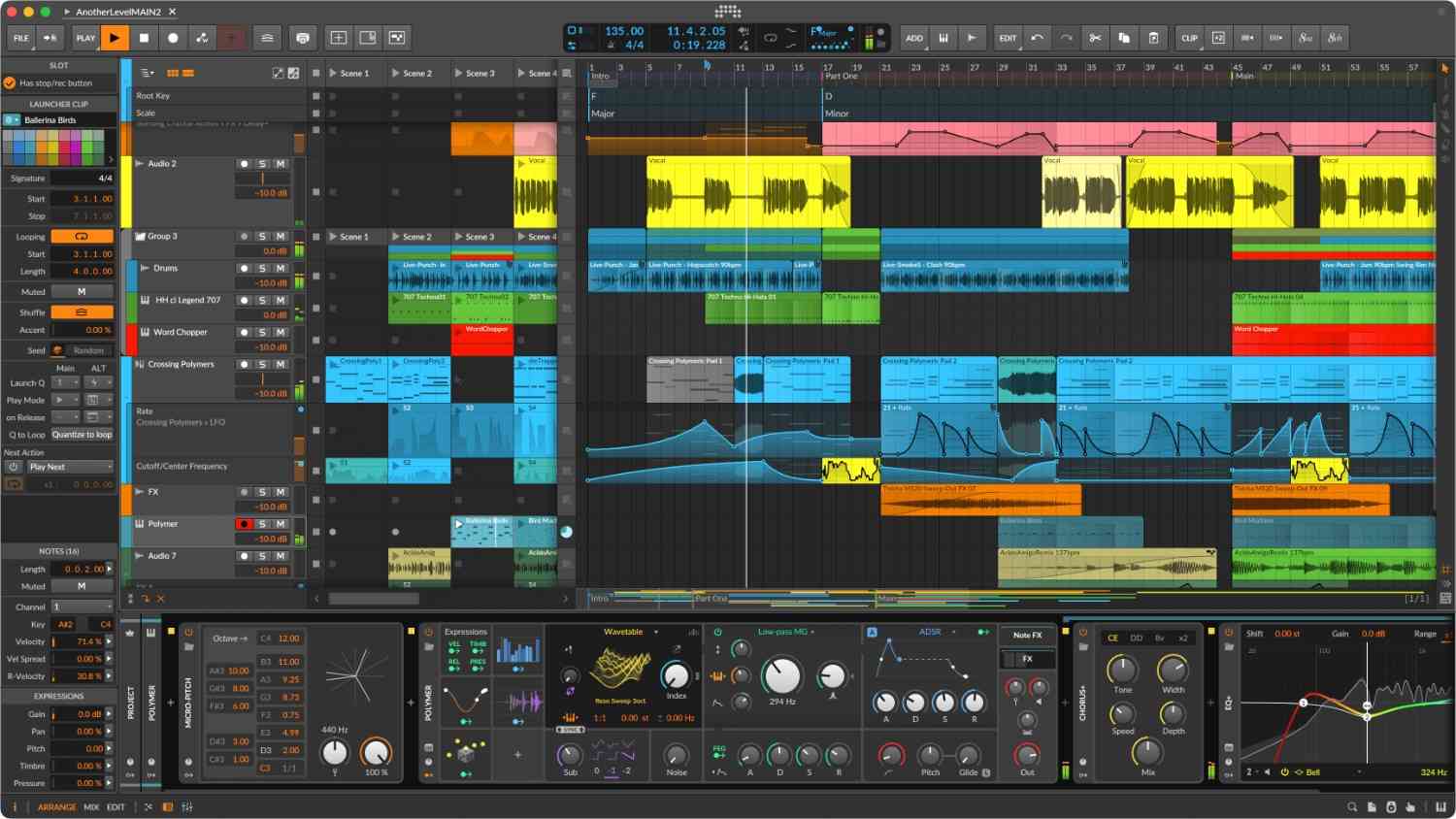
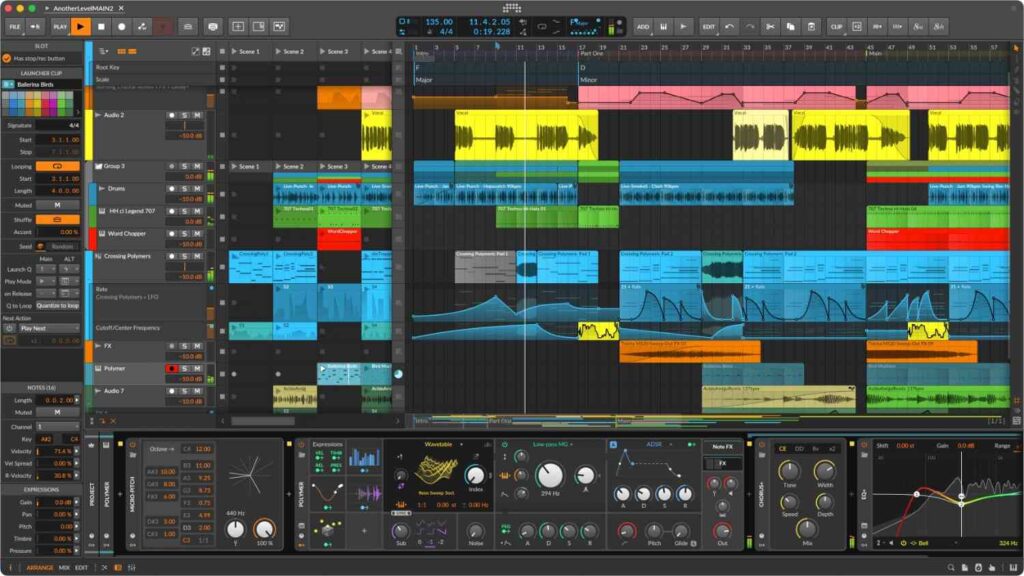
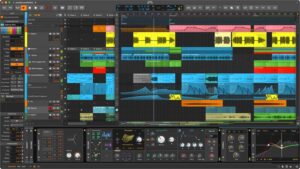
Bitwig Studio 6は、オートメーションをクリップとして扱えるAutomation Clips、繰り返す素材を同期して更新できるClip Aliases、プロジェクト全体のキー設定、編集機能の強化を中心にしたDAWです。
Bitwigらしいモジュレーションの自由度はそのままに、音を動かす作業と曲の構造を近づけました。
まず結論
オートメーションで曲作りが止まる理由は、変化を一回限りの細かい編集として扱っているからです。
Aメロ、プレコーラス、サビで似た変化が必要になるたび、トラック全体へ伸びるレーンに同じカーブを描く。曲の構成を直すと、MIDIやオーディオは移動したのに、オートメーションの位置と終点だけがずれる。修正箇所が増えるほど、別の展開を試す気力まで失われます。
Bitwig Studio 6のAutomation Clipsは、フィルター、音量、センド量、エフェクト量などの変化を、オーディオやMIDIと同じように切り、複製し、移動し、ループできます。
「フィルターが開く8小節」「リバーブが広がる4小節」「ドロップ前に音量を引く2小節」を、曲の部品として扱えるわけです。
Clip Aliasesは、複数の場所で使う同じパターンの修正を一か所へ集めます。プロジェクト全体のキー設定は、ベース、メロディ、アルペジオを試すときの迷いを減らします。
Bitwig Studio 6は、制作中の「直す時間」を減らし、展開を試す時間へ戻すDAWです。
Bitwig Studio 6で制作フローはどう変わる?
| 制作中の悩み | Bitwig Studio 6で使う機能 | 変わる作業 |
|---|---|---|
| オートメーションのコピーと修正が増える | Automation Clips | 変化をクリップとして複製・移動できる |
| 同じフレーズを何か所も直している | Clip Aliases | 共有するパターンを一か所から更新できる |
| ベースやアルペジオの音選びで迷う | プロジェクト全体のキー設定 | スケールを確認しながら候補を試せる |
| 音色の揺れと曲の展開が混ざる | モジュレーターとAutomation Clips | 内部変化と構成上の変化を分担できる |
| 頭の中で展開を決めてから描くのが遅い | Clip Launcher | 変化を鳴らしながら順番を試せる |
なぜオートメーションが曲作りを止めるのか
オートメーションは、音色やミックスを時間で変えるための重要な機能です。ただし、トラック全体へ固定したレーンとしてだけ扱うと、曲の構成と変化が別々に管理されます。
たとえば、8小節のビルドアップでカットオフを開き、リバーブを増やし、最後の一拍で音量を下げるとします。二番にも似たビルドアップが必要なら、カーブをコピーします。
後からプレコーラスを4小節から8小節へ伸ばした場合、コード、ドラム、ボーカルだけでなく、複数のオートメーションも直さなければいけません。終点を伸ばし、カーブの角度を変え、ディレイを投げる位置も移動する。作曲上は小さな変更でも、編集作業は大きくなります。
問題は作業時間だけではありません。
修正が面倒になると、展開を試す回数が減ります。「サビ前をもう少し長くしたい」「二番だけ逆方向へ動かしたい」と思っても、レーンの修正量を考えて諦めてしまう。結果として、イントロからサビまで同じ音色、同じ空間、同じ密度で進む曲になりやすいです。
Automation Clipsは変化を「曲の部品」へ変える
Automation Clipsでは、パラメーターの変化をクリップとしてアレンジャーやClip Launcherへ置けます。
音声クリップやMIDIクリップと同じ感覚で、移動、複製、トリミング、ループ、伸縮ができます。オートメーションをトラックへ固定された線ではなく、曲中で再利用できる素材として扱える設計です。
分かりやすい使い方は、ビルドアップ用の変化を一つ作ることです。
- パッドのフィルターを8小節かけて開く
- ドラムループのハイパスを少しずつ上げる
- リバーブのセンド量を増やす
- 最後の一拍だけディレイを投げる
- ドロップ直前で全体の音量を少し引く
すべてを同時に使う必要はありません。
曲の高揚感を作る変化を一つ選び、Automation Clipとして置きます。サビへ入ったときに景色が変わるなら、展開の部品として機能しています。
二番でも同じ流れが必要になったら、クリップを複製する。二番だけ長くしたいなら、複製したクリップを伸ばしてカーブを調整する。描き直す作業ではなく、同じアイデアを変形させる作業になります。
Automation Clipsの価値は、操作時間を短くすることだけではありません。
サビ前の上昇を4小節にするか8小節にするか。二番だけ別の形へするか。ブレイクではカーブを逆方向へ動かすか。コピーと配置が速くなるほど、アレンジの選択肢が増えます。
最初に作るのは「展開用の8小節」
Automation Clipsを初めて使うなら、曲全体のパラメーターを一度に自動化しません。
最初は8小節のビルドアップだけを作ります。
- パッドかシンセを一つ選ぶ
- フィルターのカットオフへAutomation Clipを作る
- 8小節かけて暗い音から明るい音へ変える
- 必要なら後半だけリバーブ量を増やす
- サビへ入った瞬間に通常値へ戻す
一つの変化で展開が成立したら、別のパラメーターを足します。
最初からフィルター、リバーブ、ディレイ、音量、パンを同時に動かすと、何が高揚感を作ったのか分かりません。曲を前へ進めた変化を一つずつ確認すると、オートメーションが装飾ではなくアレンジになります。
Clip Aliasesで反復の修正を一か所へ集める
ポップスやダンスミュージックでは、同じコード、ドラム、ベース、アルペジオが複数回登場します。
通常のコピーとして配置すると、後からノートやリズムを変えたときに更新漏れが起こります。イントロだけ修正され、二番の同じフレーズが古いまま残る。完成直前に細かな違いを探す作業が増えます。
Clip Aliasesは、同じパターンを共有するクリップです。ひとつを編集すると、同じパターンを参照する別の場所へ更新が反映されます。
イントロと二番のハイハットをまとめて直す。複数回登場するサビのコードリズムを変える。ビルドアップ用のAutomation Clipを調整する。反復素材の整合性を保ちやすくなります。
ただし、すべてをAliasにする必要はありません。
一番のサビと二番のサビで変化を付けたいなら、どこかで独立させる。最後のサビだけコードの転回形を変える。アウトロではハイハットを減らす。最後のビルドアップだけリバーブを深くする。
反復するべき素材は共有し、変えるべき素材は独立させる。この判断が、制作速度と音楽的な変化を両立させます。
キー設定は、打ち込みの候補を速く試すために使う
Bitwig Studio 6では、プロジェクト全体のキーとスケールを設定できます。
ピアノロールでスケールを確認しながらノートを置き、既存ノートをスケールへ合わせる作業を進めやすくなります。コード進行が決まったあと、ベース、アルペジオ、シンセリード、対旋律の候補を試す場面で役立ちます。
キー設定は、作曲を自動で行う機能ではありません。スケール内の音だけを置けば、必ず良いメロディになるわけでもない。
それでも、外れた音を探す時間は減らせます。候補を素早く置き、耳で選び、必要ならスケール外の音を意図して使う。音楽理論の代わりではなく、試行錯誤の摩擦を減らす機能として使うと効果的です。
モジュレーションとAutomation Clipsは役割が違う
Bitwigは以前からモジュレーションが強いDAWです。LFO、エンベロープ、ステップ系、ランダム系などのモジュレーターを、内蔵デバイス、外部プラグイン、接続したハードウェアへ割り当てられます。
ただし、モジュレーションとオートメーションは同じ仕事ではありません。
LFOは、パッドのフィルターを常にゆっくり揺らすために使う。エンベロープは、ノートを弾いたときの音色変化を作るために使う。ランダムモジュレーターは、反復するフレーズへ予測できない表情を足すために使う。
Automation Clipsは、Aメロでは暗く、プレコーラスから開き、サビで広げる、といった曲の構造に沿った変化へ使います。
音色の内部を生かすのがモジュレーション。曲を次の場面へ進めるのがAutomation Clips。
役割を分けると、パッドは常に少し動いているのに、サビへ入る瞬間には明確に景色が変わる状態を作れます。
同じパッドでAメロとサビを作り分ける
Aメロからサビまで同じパッドを鳴らしていると、曲が平坦に聴こえる場合があります。
この問題を解決するために、パッドを何枚も重ねる必要はありません。
まず一つのパッドへLFOを割り当て、フィルターやパルス幅をわずかに揺らします。静止した音にならない程度の内部変化を作ります。
次にAutomation Clipを使い、セクションごとの変化を作ります。
- Aメロ: フィルターを閉じ、リバーブを控える
- プレコーラス: カットオフとセンド量を徐々に上げる
- サビ: フィルターを開き、コーラスやステレオ幅を増やす
- ブレイク: 高域を閉じ、余韻だけを残す
音源を追加せず、同じパッドが曲の中で役割を変えます。
音色を変える作業と、曲を展開させる作業を別々に扱えるため、トラック数とミックスの密度も増えすぎません。
Clip Launcherで展開を鳴らしながら決める
Bitwig Studioは、アレンジャーだけでなくClip Launcherも使えます。
Automation Clipsをクリップとして扱える利点は、ライブ的に展開を試せることです。
ビルドアップ用のフィルター上昇、ブレイク用のリバーブ増加、ドロップ直前のミュートを別々に用意する。再生しながら順番を試し、良かった流れをアレンジャーへ持ち込む。
頭の中で完成形を決めてから、すべてのオートメーションを描く必要はありません。
変化を実際に鳴らし、次のセクションへ進む感覚を耳で判断できます。ループや即興からアレンジを組み立てる人には、特に相性の良い方法です。
ジャンル別の使い方
ポップス
一番と二番で共通するコードやドラムをClip Aliasesで管理します。プレコーラスのフィルター上昇とリバーブ量をAutomation Clipsとして作り、最後のサビだけ独立させて変化を大きくします。
EDM・ハウス・テクノ
ビルドアップ、ブレイク、ドロップ前の変化をAutomation Clipsとして部品化します。ドラムパターンやベースラインの反復をClip Aliasesで管理し、最後のドロップだけAliasから外して展開を変えます。
アンビエント・映像音楽
音色内部の細かな揺れはモジュレーターへ任せます。Automation Clipsでは、長い時間をかけたフィルター、空間、音量の変化を作る。内部の生命感とシーンの移行を別々に設計できます。
ライブパフォーマンス
Clip Launcherへ複数のAutomation Clipsを用意し、演奏中に展開を切り替えます。音源やエフェクトを増やさなくても、同じ素材から複数の場面を作れます。
制作段階ごとに使う機能を変える
Bitwig Studio 6の新機能をすべて同時に使おうとすると、操作を覚えること自体が目的になりやすい。制作段階ごとに役割を限定すると、機能の多さが作業の速さへ変わる。
作曲段階ではClip Launcherで候補を並べる
作曲中は、完成形を決めるより候補を増やす。コード進行、ベース、ドラム、メロディを短いクリップとして並べ、相性の良い組み合わせを探す。タイムラインへ直接書き続けるより、失敗を恐れず別案を試せる。
Aメロ候補を3種類、サビ候補を2種類作り、再生しながら組み替える。展開が決まった段階でArrangerへ移せば、発想と編集を同じ画面で無理に進める必要がない。
アレンジ段階ではClip Aliasesで反復を管理する
曲の骨格が決まったら、繰り返し使う素材をClip Aliasesへ置き換える。共通フレーズの音程やリズムを修正した際、関連箇所へ変更を反映できるため、修正漏れを減らせる。
すべてをエイリアス化する必要はない。Aメロと2番Aメロで共通させたい土台だけを連動し、フィルや装飾音は独立させる。共通部分と変化部分を分ける運用が、反復の統一感と展開の差を両立させる。
音作り段階ではAutomation Clipsへ動きを分離する
音色を作る段階では、フィルター、空間、歪み、音量の変化をAutomation Clipsへ分ける。MIDIノートと動きを別々に保存できるため、同じ演奏へ異なるモーションを試しやすい。
フィルター上昇、リバーブ拡大、ゲートによる刻みを別クリップにしておけば、サビ前だけ組み合わせを変えられる。オートメーションを一本の長い線として描くより、展開を構成する部品として扱える。
仕上げ段階ではProject KeyとScaleで違和感を探す
仕上げではProject KeyとScaleを基準に、ノートの外れ方を確認する。スケール外の音がすべて間違いという意味ではない。意図した緊張感なのか、入力ミスなのかを判別しやすくする補助線として使う。
コード進行を変更した後や、複数のクリップを組み替えた後ほど確認価値が高い。制作後半の小さな不整合を早く見つければ、書き出し後に修正へ戻る回数を減らせる。
Automation Clipsでミックス判断も整理できる
Automation Clipsは作曲だけでなく、ミックスの比較にも使える。サビでボーカルを前へ出す処理、ドロップ直前に低域を絞る処理、アウトロで空間を広げる処理を別々のクリップへまとめると、変更の目的が見えやすい。
例えば「サビが弱い」と感じたとき、音量、フィルター、リバーブを同時に書き換えると、改善した理由が分からなくなる。変化をクリップ単位でオン・オフし、どの動きが展開へ効いたかを比較すれば、感覚だけに頼らず判断できる。
ミックスで重要なのは、動かす量を増やすことではない。変化させる理由を分け、必要な場面だけ呼び出せる状態を作ること。Automation Clipsは、複雑なオートメーションを増やす機能ではなく、複雑さを管理可能な単位へ整理する機能として使える。
Bitwig Studio 6が向く人
Bitwig Studio 6は、ループを並べる段階までは速いのに、曲の展開を決める段階で止まりやすい人に向く。複数案を試すClip Launcher、反復を管理するClip Aliases、動きを再利用するAutomation Clipsが、発想から完成までの分断を小さくする。
同じフレーズを手作業で何度も修正している人、オートメーションの編集でプロジェクトが散らかる人、モジュレーションを積極的に使う人にも相性が良い。エレクトロニックミュージック専用ではなく、反復と変化を整理したい制作全般で効果を発揮する。
一方、録音したオーディオを直線的に編集し、複雑なモジュレーションやクリップの再利用をほとんど行わない場合、Bitwig Studio 6の強みは出にくい。制作方法と新機能が噛み合うかを確認してから選ぶことが、DAWの乗り換えで遠回りしない判断になる。
よくある失敗と修正
すべてをAutomation Clipsで管理する
常に揺れる音色までAutomation Clipsで管理すると、編集量が増えます。反復する揺れはLFOやモジュレーター、セクションごとの変化はAutomation Clipsへ分けます。
Clip Aliasesで曲全体を同じ演奏へ固定する
Aliasは反復を速くするための機能であり、曲から変化を消すための機能ではありません。二番だけリズムを減らす、最後のサビだけ転回形を変えるなど、意図した例外は独立させます。
Automation Clipへ多くのパラメーターを詰め込む
複数の変化を同時に入れると、どの操作が曲を前へ進めたのか分かりません。最初はフィルターかリバーブのどちらか一つから始めます。
キー設定を作曲の正解だと考える
スケールは候補を絞るための土台です。フレーズのリズム、方向、休符、コードとの関係は耳で決めます。キー設定は判断を代行するのではなく、判断を速くするために使います。
最初に試す順番
- プロジェクトのキーとスケールを設定する
- Aメロ、プレコーラス、サビの短い構成を作る
- 8小節のビルドアップへAutomation Clipを一つ作る
- 同じ展開が必要な場所へ複製する
- 繰り返すドラムやコードをClip Aliasesとしてまとめる
- 音色内部の変化へLFOやエンベロープを使う
- Clip Launcherで展開の順番を試す
- 最後のサビだけAliasから外し、明確な変化を作る
実践チェックリスト
- オートメーションを曲の部品として再利用できているか
- モジュレーションとセクション上の変化を分けたか
- 繰り返す素材だけをClip Aliasesにしたか
- 二番や最後のサビに意図した例外があるか
- キー設定を候補の確認として使っているか
- 変化を一度に増やしすぎていないか
- Clip Launcherで複数の展開を試したか
- 構成変更後にオートメーションだけがずれていないか
FAQ
Automation Clipsは何に使う?
フィルター、リバーブ、音量、センド量、エフェクト量など、曲の特定セクションで繰り返したい変化に使います。アレンジャー上で移動や複製ができるため、構成変更へ追従させやすくなります。
Clip Aliasesはどんな人に向いている?
同じドラム、コード、ベース、アルペジオ、展開パターンを複数回使い、あとからまとめて修正したい人へ向きます。反復が多い楽曲ほど効果が分かりやすいです。
Clip Aliasesを使うと全部同じ演奏になる?
共有した部分は同期しますが、変化させたい場所は独立させられます。共通部分だけをAliasで管理し、二番や最後のサビは必要に応じて別のクリップとして編集します。
Automation ClipsとLFOはどう使い分ける?
LFOは音色内部で繰り返す揺れ、Automation ClipsはAメロからサビへ進むような曲構造上の変化に使います。両方を組み合わせると、音色の生命感とアレンジの高低差を両立できます。
Bitwig Studio 6はモジュレーション初心者でも使える?
最初から複雑なモジュレーションを組む必要はありません。Automation ClipsとClip Aliasesで曲構造の管理を始め、必要な音色だけへLFOやエンベロープを足す順番が分かりやすいです。
まとめ
Bitwig Studio 6は、オートメーションを書く作業をなくすDAWではありません。
曲の変化を、複製・移動・変形できる素材として扱うDAWです。
Automation Clipsで展開を部品にする。Clip Aliasesで反復素材の修正をまとめる。キー設定で打ち込みの候補を速く試す。モジュレーターで音色内部の生命感を作る。
それぞれの役割を分けると、プロジェクトが大きくなっても、どの変化が曲を前へ進めているのかを見失いません。
音を動かすたびにレーンの修正で曲作りが止まるなら、最初に8小節のAutomation Clipを一つ作ってみてください。変化を素材として扱えるようになると、オートメーションは仕上げの負担ではなく、アレンジを考えるための道具へ変わります。

↓【2026年厳選】DTMプラグインセール!使いたくなる新作から特価まで!何がお得??↓↓↓↓↓↓
音楽ジャンル
UKガラージって結局何なの?2ステップを生んだ名盤とあわせて解説
テクノって結局何なの?聴くべき名盤とあわせて解説
ハウスミュージックって結局何なの?シカゴの倉庫から生まれた名盤とあわせて解説
アンビエントとIDMって結局何なの?空港の退屈から生まれた「家で聴く電子音楽」を名盤とあわせて解説
ミックス
リバーブの種類がよく分からない人へ。ギターアンプのキャラの違いで例えると一発で分かる
ディレイとリバーブの違いが分からない人へ。エコーと空間の余韻、ペダルとアンプで例えると一発で分かる |
ボーカルのサ行が刺さって痛い人へ。ディエッサーの使い方を徹底解説
サチュレーションって結局何をしているの?ギターの歪みで例えると分かりやすい
コーラス・フランジャー・フェイザーの違いが分からない人へ

コメントはこちら