【今だけ44%OFF】「Cherry Audio Mercury6」レビュー!Roland Jupiter-6のエミュレートシンセ
Amazon.co.jpでセール中のおすすめを探すにはこちら
アマゾンセール情報
欲しいプラグインを整理しておき、セール情報を見逃さないようにしましょう!
最新の【2026年】DTMプラグインセールはこちら
Mercury-6
Mercury-6 はこんな人におすすめ
・ヴィンテージサウンドのシンセ音が欲しい
・Jupiter-6の音が好きな人
・Roland のクラシック・シンセサイザーが好き
Introduction to Cherry Audio’s Mercury-6 – Hosted by Tim Shoebridge
Mercury-6 の購入はこちら >>
Mercury-6 | Cherry Audio
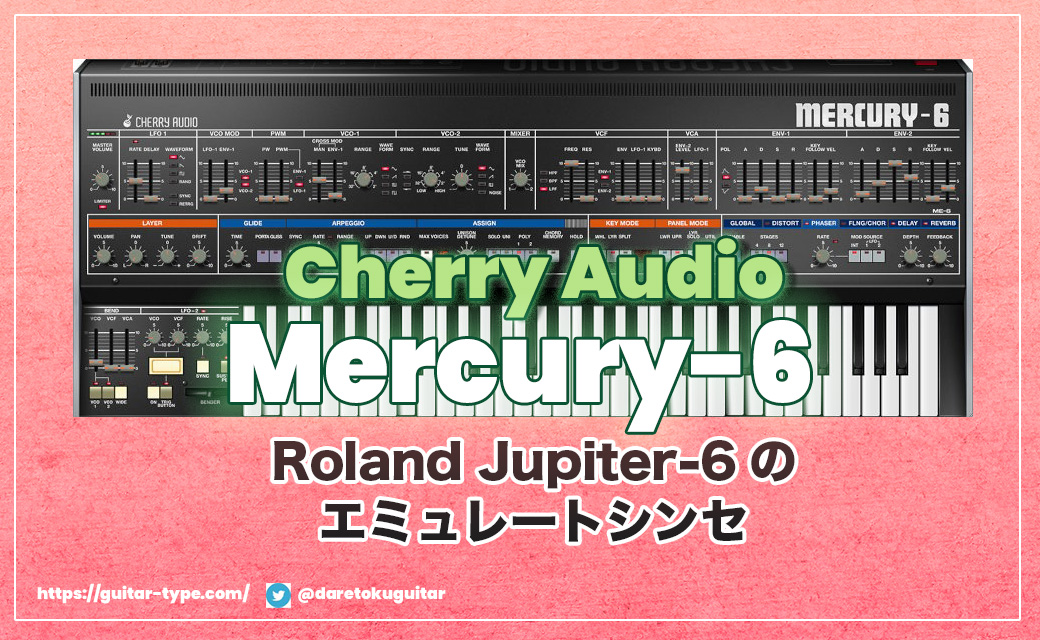
Mercury-6は往年の名機である1983年に発売されたアナログ・ポリフォニック・シンセサイザー【Jupiter-6】を再現したエミュレートシンセ。
Jupiter-4とJupiter-8の間に位置するJupiter-6は6ボイス・ポリフォニック・シンセで、1ボイスに2VCOを搭載し12個のアナログオシレーター仕様となっています。
また実機ではRoland JX-3PやSequential Circuits Prophet-600 と並んで最初にMIDIを搭載した電子楽器として知られています。
日本の曲ですとサザンオールスターの「ミス・ブランニュー・デイ」のイントロで聞けるシンセフレーズはROLAND JUPITER-6が使用されています。
Cherry AudioのRoland系ソフトシンセはJupiter-4を再現したMercury-4、
「JUNO-106」を再現したシンセ音源DCO-106があり
今作は3作目に当たります。
Mercury-6 でJupiter-6のサウンドを継承しつつ、現代的な機能拡張を行っています。
Mercury-6で追加されている機能
・ポリフォニーボイスを16音まで拡張
・ベロシティ感度の追加
・スプリットモードの改良、
・2つの異なるサウンドを同時に重ねてレイヤーごとのステレオパン、デチューン、サステインが可能なレイヤーモードを追加
・レイヤー間の選択・移動が簡単に行え、下層と上層、あるいはプリセット間の設定を交換するユーティリティ機能も搭載
・オリジナルのダウン/アップ・アルペジエーターモードを再現
・ディストーション、フェイザー、フランジャー/コーラス、ディレイ、リバーブ セクション、拡張 LFO 機能
・500を超えるプリセット
・柔軟な MIDI マッピングなどの追加機能
Mercury-6 レビュー
音の太さや存在感は非常に気持ちよく鳴ってくれるシンセ。
Jupiterの重厚なサウンドが再現できています。
Jupiter-6を実機で扱っていた人は懐かしく感じられる見た目もまた非常に良いですね。
Mercury-6の良い点として2レイヤーでの音作りがあります。
Cherry Audio GX-80でも使われていた仕様で、2レイヤー構成になっていることでヴィンテージシンセの再現のために当時の音を作るだけでなく、音作りでできることの幅が広くなっています。
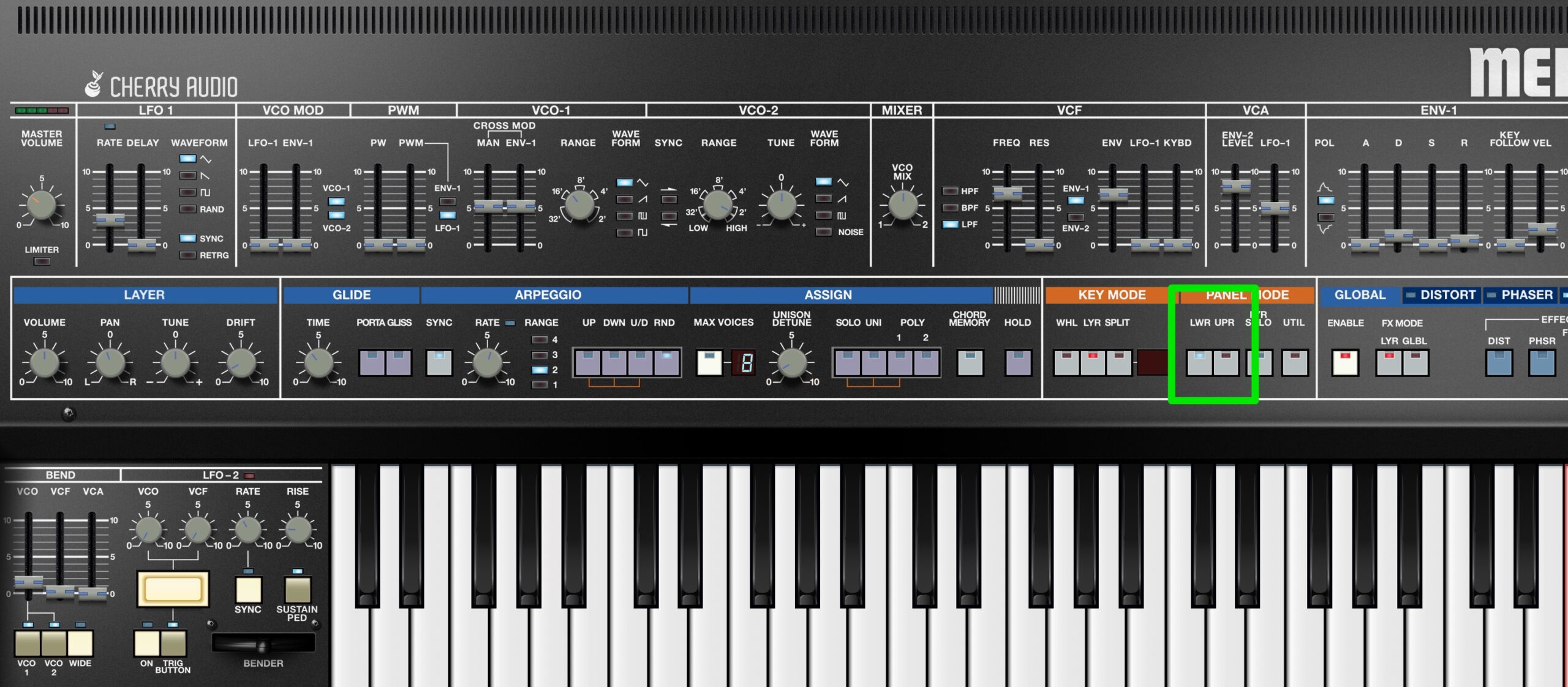
PANEL MODEにある「LWR」「UPR」でレイヤーを切り替えられます。
LAYERにある背景色・設定しているランプの色が青⇔オレンジ・赤で切り替わります。
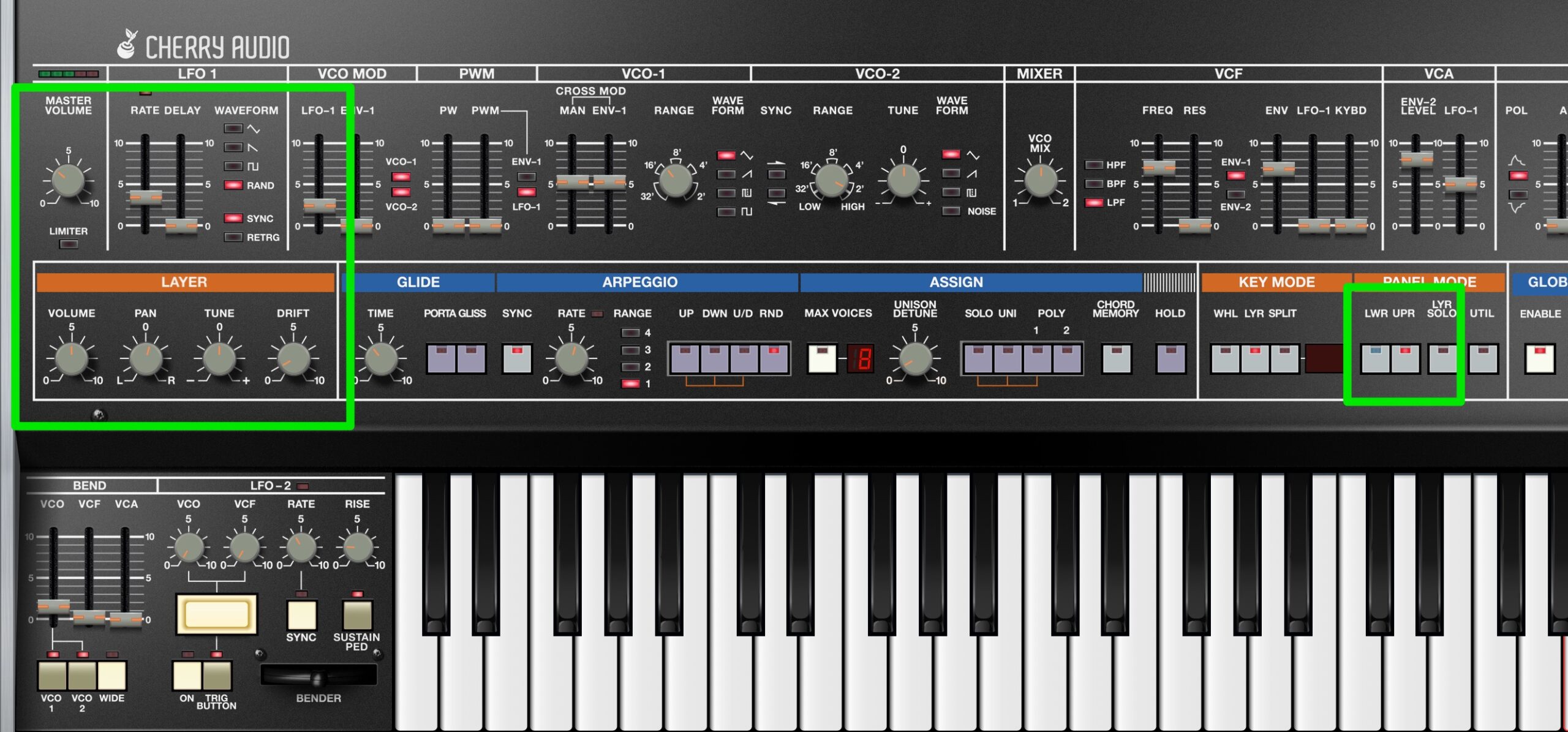
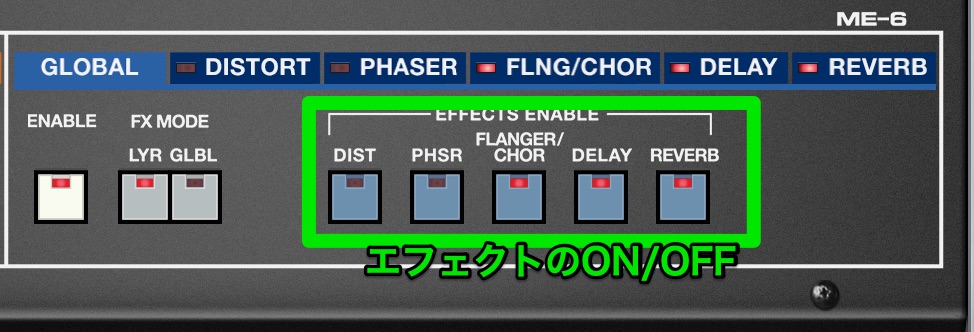
実機ではBANKセレクトになっていた箇所がエフェクト設定になっており、
各レイヤーで独立してエフェクトを設定できます。
オリジナルの楽器と同様に、 Mercury-6 のアルペジオセクションには専用のオン/オフ コントロールがありません。
アルペジエーターパターンは4つでオリジナルJupiter-6そのままを継承していて、複雑なアルペジエーター設定はできません。
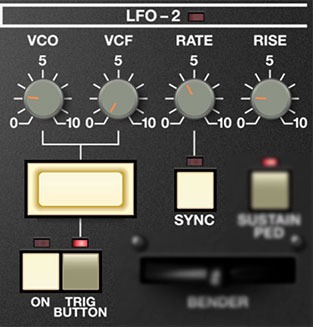
LFO-2
左下のレバー近くにある「LFO-2」には実機ではなかった常時ONボタンが用意されています。
Trig Buttonに設定するとモーメンタリスイッチ方式になっている上の大きな四角ボタンを押したときだけ反応するようになります。
500を超えるプリセットが用意されているので、音作りが苦手な人でも安心して導入ができます。
Focusキー
Cherry Audioのシンセ共通仕様で「Focus」を押すと一部画面の拡大ができます。
Focus中はマウスのスクロールで、シンセの画面を行き来できます。
これはショートカットキーが用意されています。
Mac : コマンド+クリック
Mercury-6 の説明書
メニューにある「?」のボタンを押すとMercury-6 のサポートページが表示されます。
こちらのページが説明書になっています。
https://docs.cherryaudio.com/cherry-audio/instruments/mercury-6/getting-started
Mercury 6 vs Jupiter 6 // Does the Cherry Audio sound like the Roland …?
実機Jupiter 6とMercury 6 の比較動画
ほぼ変わらない音質であることがわかります。
RolandのVSTはRolandのサブスク「Roland Cloud」で利用ができます。
買い切りのプラグインで使っていきたいなら「Cherry Audio Mercury-6」はコスパも良いですし、非常に有用です。
Mercury-6 の購入はこちら >>
Cherry Audio Mercury-6 の買い方
Mercury-6 を購入するなら「Plugin Boutique」がお得に買い物できます。
[st-myblock id=”30671″]
Cherry audioのおすすめシンセ
その他のシンセレビュー紹介

Cherry audio インストール方法
[1]
Cherry audioのサイトでアカウントを作成し、ログインします。[2]
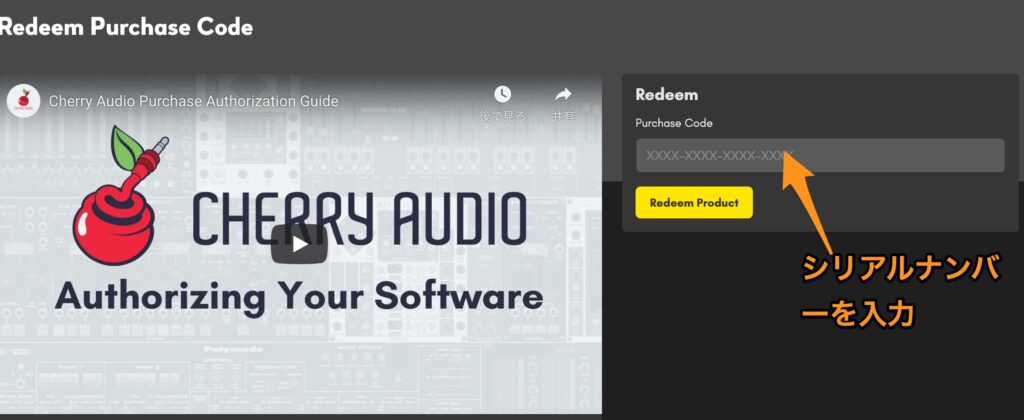
PluginBoutiqueで購入した場合には、次のURL⇒https://store.cherryaudio.com/redeem?ref=PluginBoutique
からReddemコード入力ページを開きます。購入したシリアルナンバーを入力して「Reddem Product」のボタンを押します。
[3]
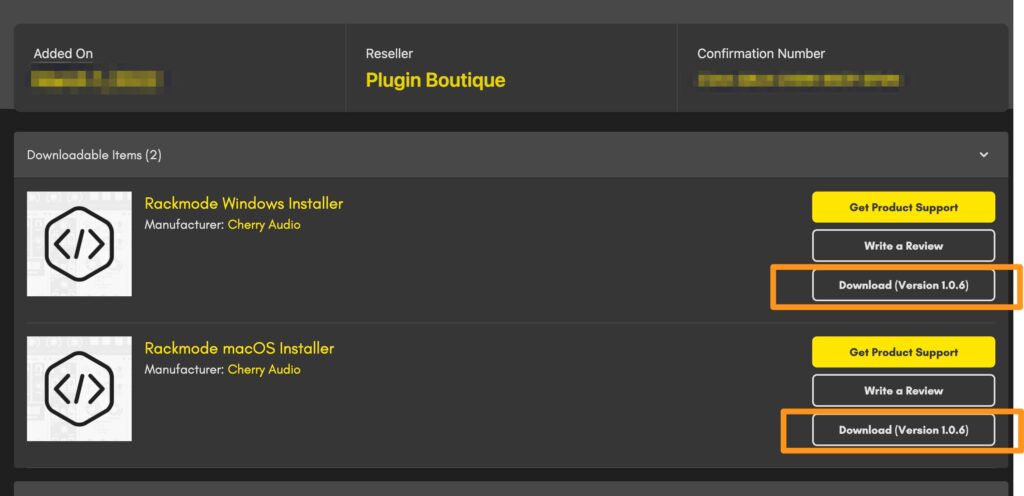
インストーラーのダウンロードページが開きます。
使っているOSに合わせてインストーラーをダウンロードしてインストールを行います。
[4]
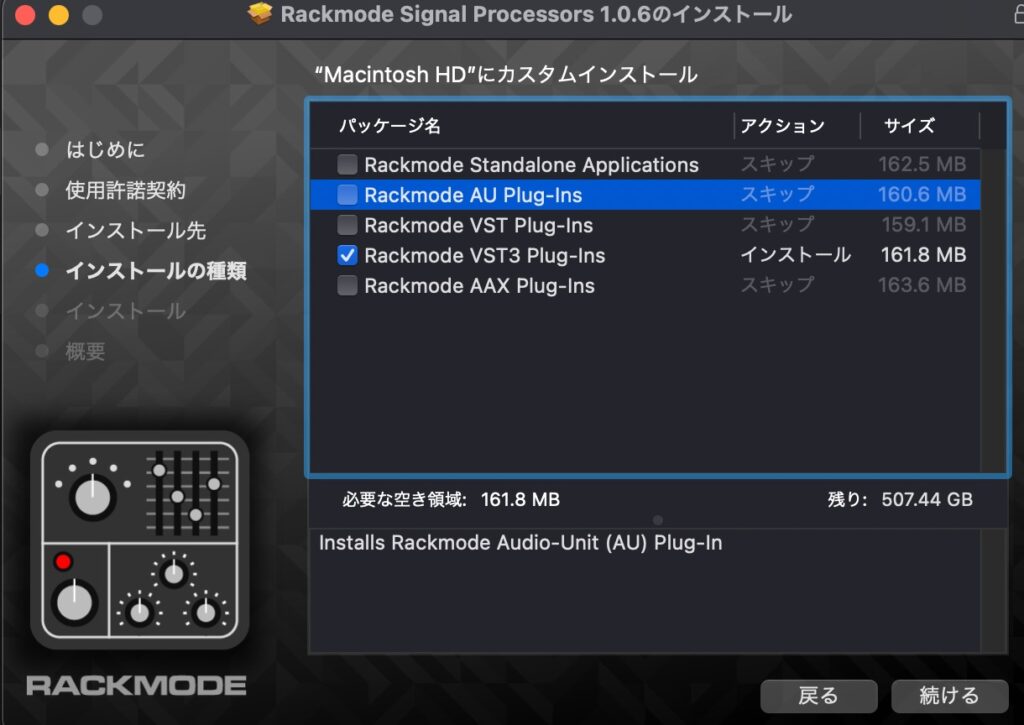
インストーラーでは使うパッケージ(VST,AU等)に合わせてチェックを入れます。

コメントはこちら