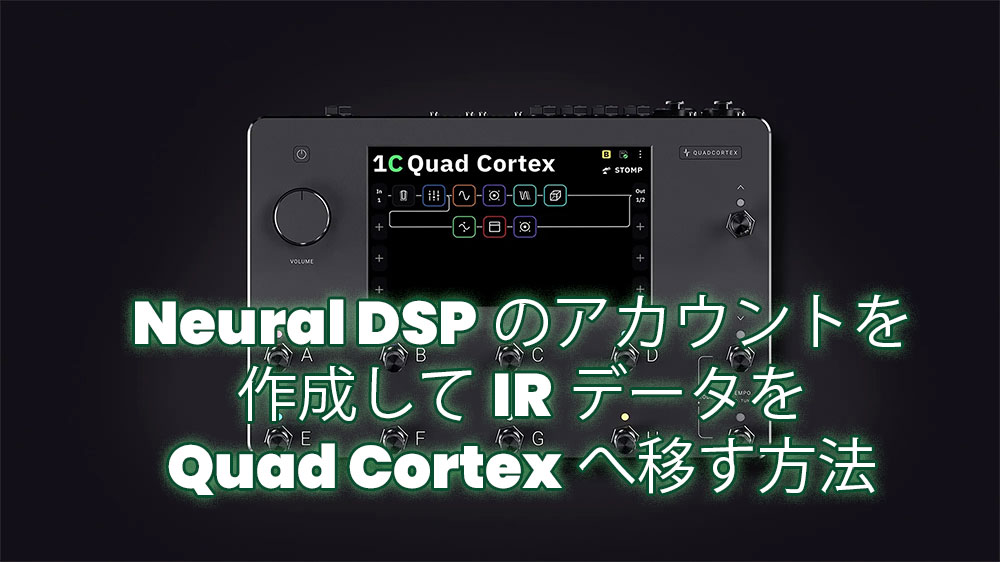
Neural DSPのアカウントを作成してIRデータをQuad Cortexへ移す方法
Amazon.co.jpでセール中のおすすめを探すにはこちら
アマゾンセール情報
欲しいプラグインを整理しておき、セール情報を見逃さないようにしましょう!
最新の【2026年】DTMプラグインセールはこちら

Quad Cortexは2022年10月現在PCのエディタがなく、IRデータを本体へ適応するときにはCortexCloud を利用する手法になっています。
Neuraldspのアカウントを作成
※Neuraldspプラグインを購入している場合はおそらくアカウント制作済になっているはずですので、そのアカウントを使えばOK!
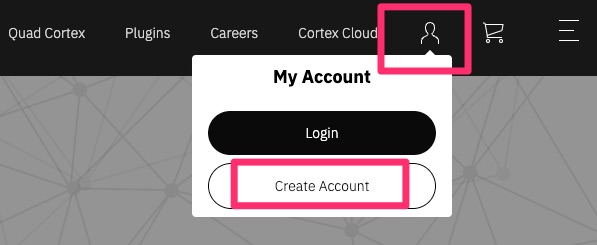
公式サイトのユーザーアイコンを押して「Create Account」のボタンを押します。
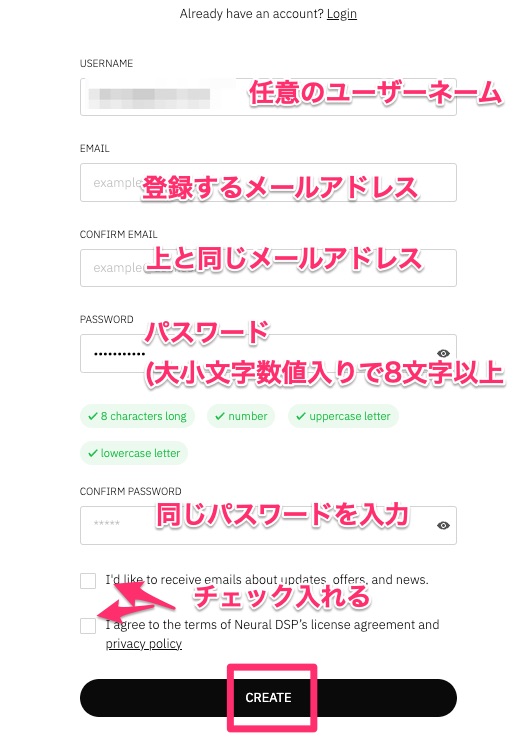
Username等必要な情報を入力します。
IRデータをQuad Cortexへ移す方法
Neural DSPのアカウントを作成したらCortexCloudをWEBブラウザで表示させます。
右上の「My Profile」を選択。
CortexCloud
MY FILES > Impulse Responsesを選択し、右側にある「Drag and drop IR files here or」へ
手持ちのIRデータを入れます。

今回は下の動画で紹介されている アコースティックシュミレーターのIRを入れます。Taylor 110ce – Acoustic IR
最大1024個まで複数のIRを一括でアップロードできます。
「SAVE」を押します。
自分のIRはQuad Cortexでダウンロードが可能となり、ウェブサイト
またはCortex Mobileから、いつでも削除することが可能です。
Quad Cortexの操作
アップロードしたIRデータをダウンロード
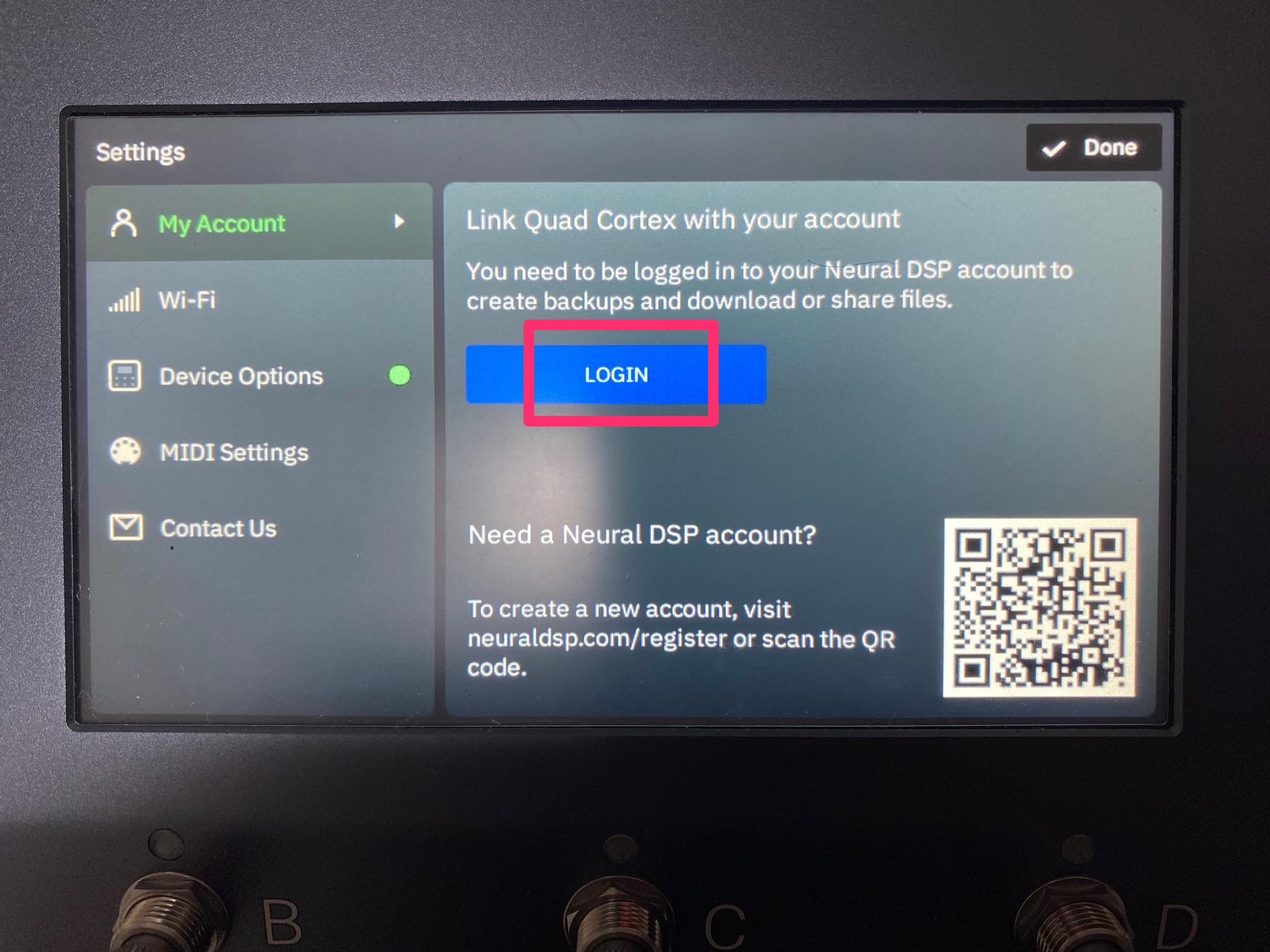
Quad Cortexのメニュー > Settingsを開いて
「My Account」を表示させます。
「LOGIN」を押して作成済のNeuraldspのアカウントでログインします。
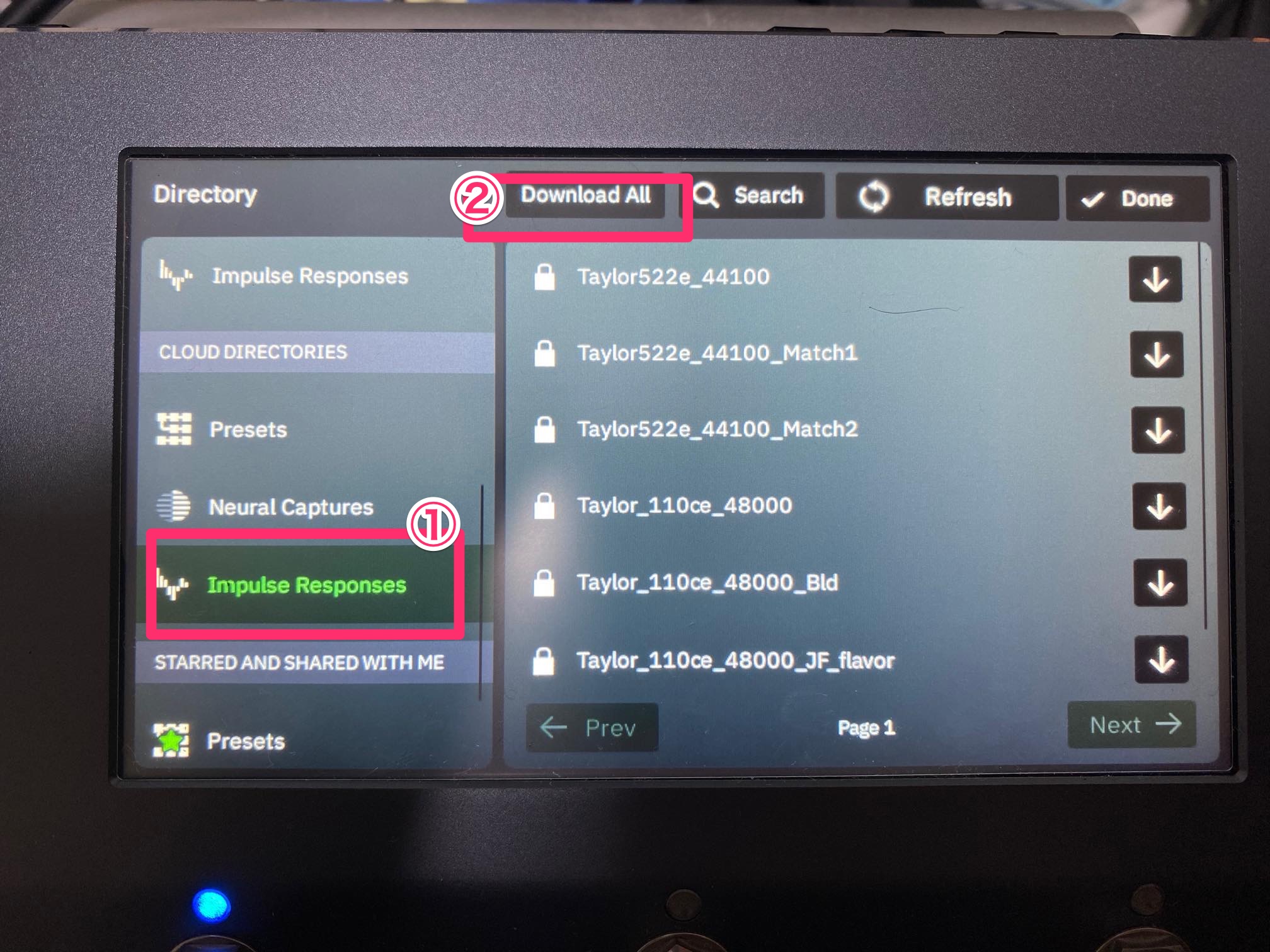
Directory画面を開いてCloud Directories > Impulse Responsesの画面を開き、
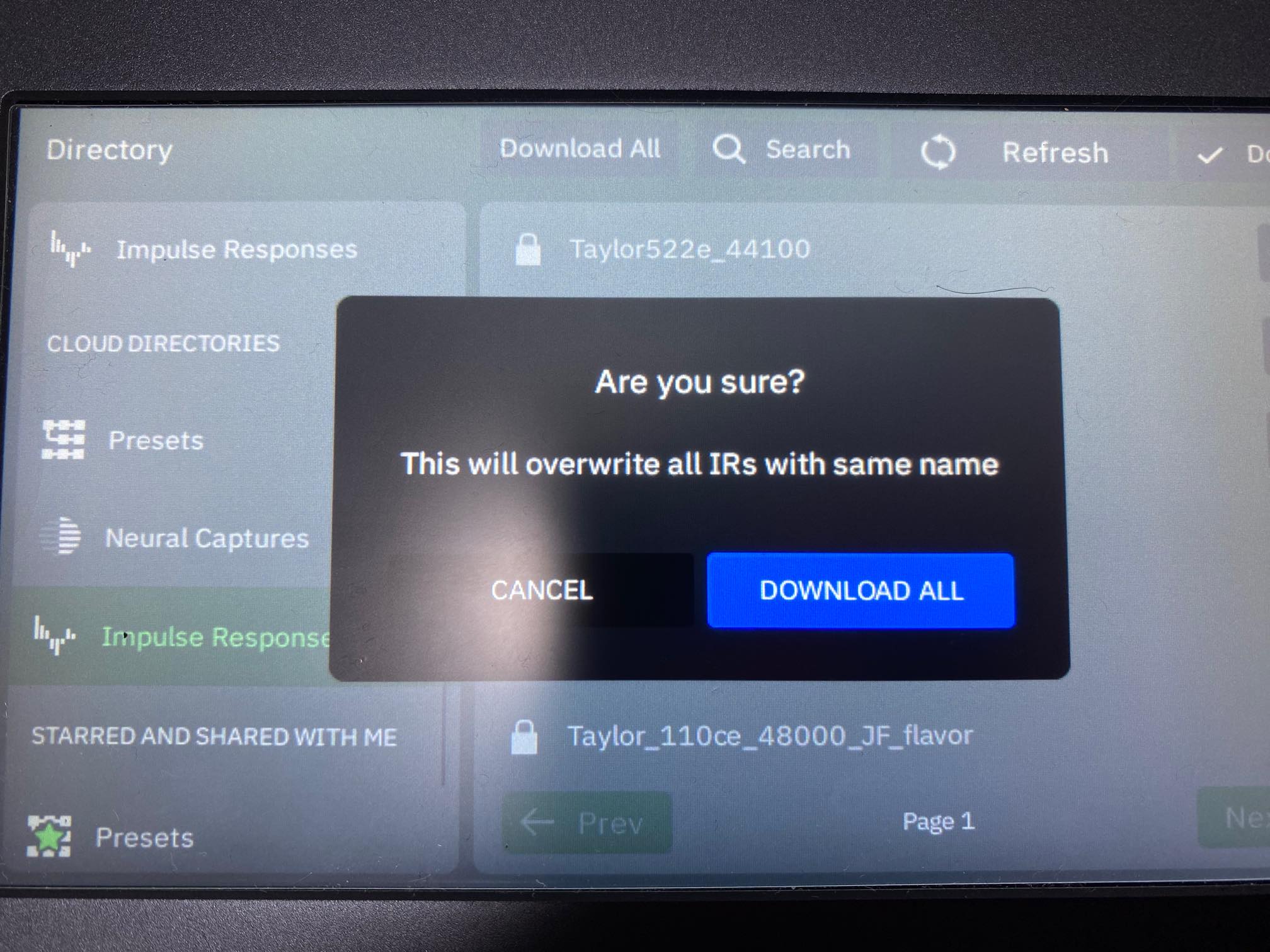
上にある「Download all」を押します。(一度にすべてのIRをダウンロードすると、同名のIRファイルがすべて上書きされます)
確認画面が表示されたら「Download All」を押します。
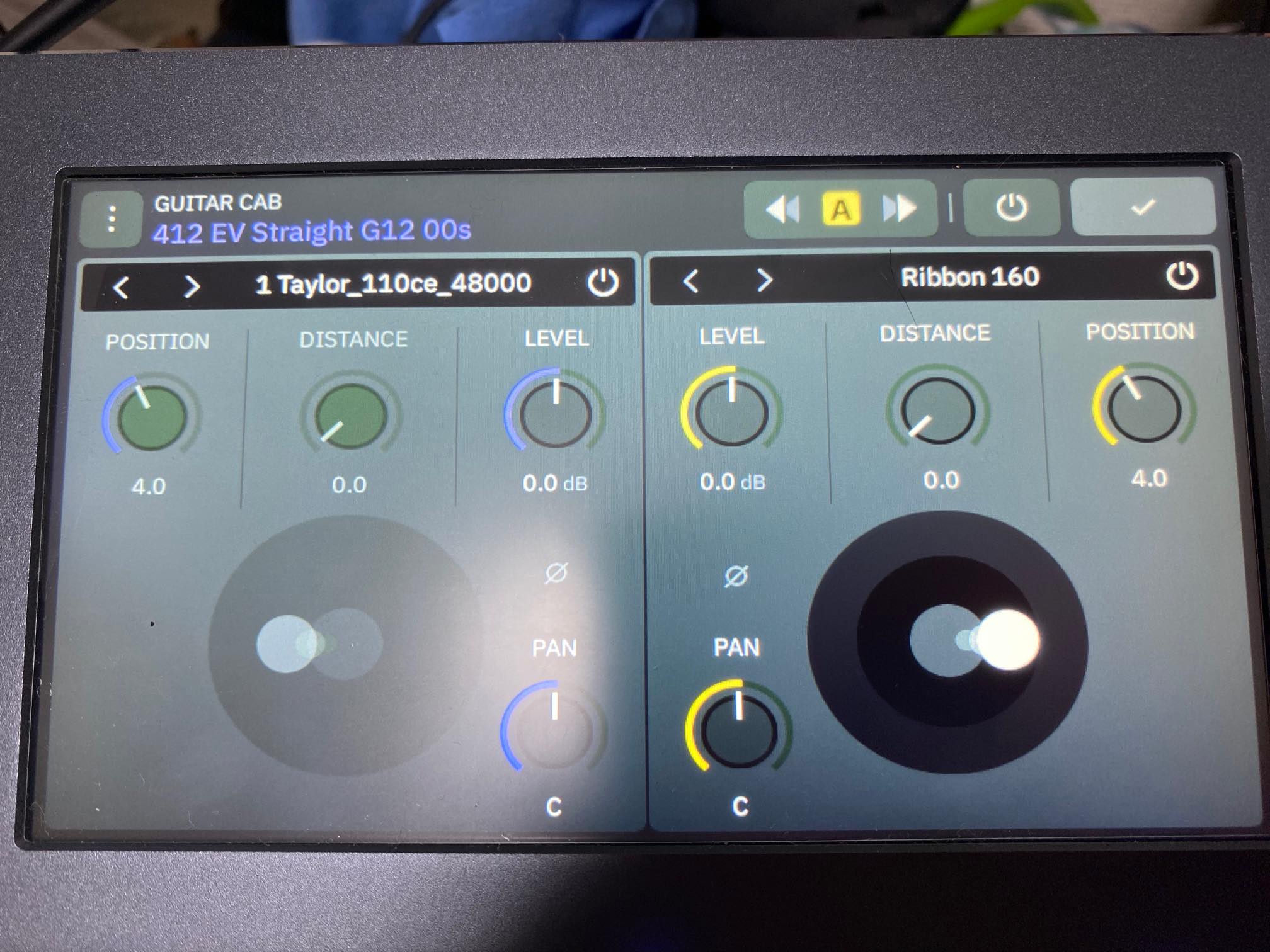
あとはプリセット作成画面でCABモジュールからダウンロードしたIRを設定します。
Quad Cortex関連リンク

コメントはこちら