【Studio One】エフェクトインサートを全部消す方法
スポンサードリンク
当ページの一部リンクには広告が含まれています。

DAWである「Studio One」の使い方を解説していきます。
今回はインサートエフェクトついてです。
□動作環境
Mac OS X 12.6.1 Monterey
Studio One 5.4 Professional
目次
Studio One インサートエフェクトを追加する方法
トラックにエフェクトを適応させるにはインサートの右端にある「+」を押します。
「+」を押すとエフェクト一覧が表示されます。

使いたいエフェクトを選択するとインサートの欄にエフェクトが追加されていきます。
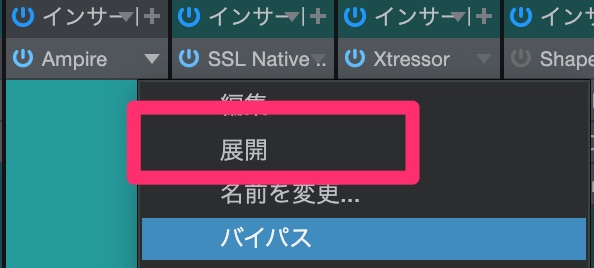
なお「展開」を選ぶとインサートエフェクトの欄で各パラメーターが簡易表示されます。
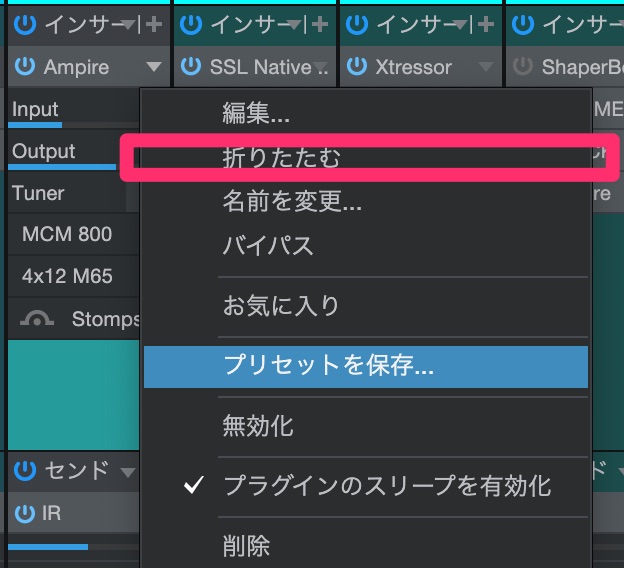
この表示を閉じたい場合には「折りたたむ」を選びます。
Studio One インサートエフェクトを一括削除する方法
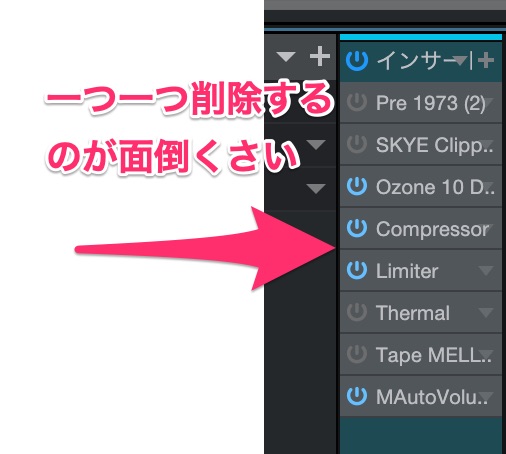
下の画像のような状態になった場合、一つ一つエフェクトを消していくのは非常に面倒です。
 誰得ギター
誰得ギターそれぞれ削除は面倒!
「+」左にある「▼」を選ぶとエフェクトチェーンのメニューが表示されます。
下部にある「すべてを削除」を選ぶとエフェクトチェーンにあるFXがすべて消えます。
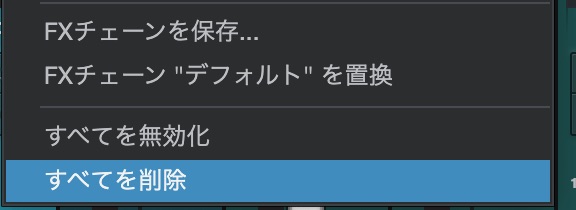
「すべてを削除」でエフェクトチェーンのFXを一括削除できる
スポンサードリンク

コメントはこちら