Ninja ABセール!9割のDTMerが見落としているリファレンシングの真実を全部出す
Amazon.co.jpでセール中のおすすめを探すにはこちら
アマゾンセール情報
欲しいプラグインを整理しておき、セール情報を見逃さないようにしましょう!
最新の【2026年】DTMプラグインセールはこちら
9割のDTMerが見落としているリファレンシングの真実を、今日全部公開する。
Ninja ABについて知ってること全部出す。「自分のミックスとリファレンス曲の違いが耳でわからない」「比較するたびにラウドネスが違って正確に判断できない」「プロのマスタリングと何が違うのか客観的に見えない」——この問題の正体はリファレンシングツールの不在だ。The Him DSPが作ったNinja ABは、最大9つのリファレンストラックを同時管理して自動でラウドネスを揃えてくれる比較特化プラグイン。
リファレンシングツールを使い始めて最初に気づいたのは、「自分が今まで何と比べていたのか」という問題だった。音量が揃っていない状態で比較していたから、大きい音のほうが良く聴こえる——ただそれだけのことを「センスの差」だと思い込んでいた。Ninja ABはその前提を壊す。
 誰得ギター
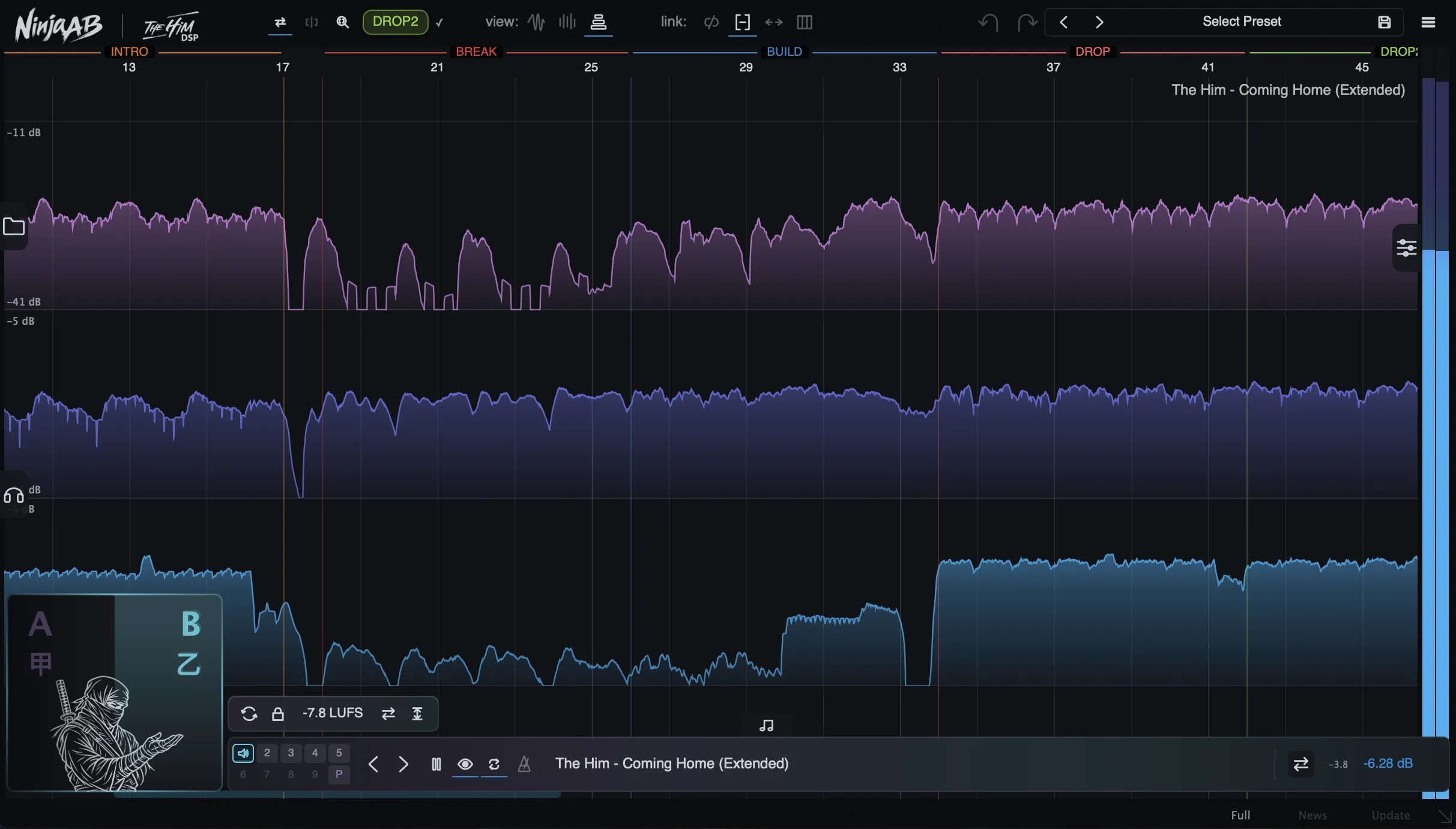
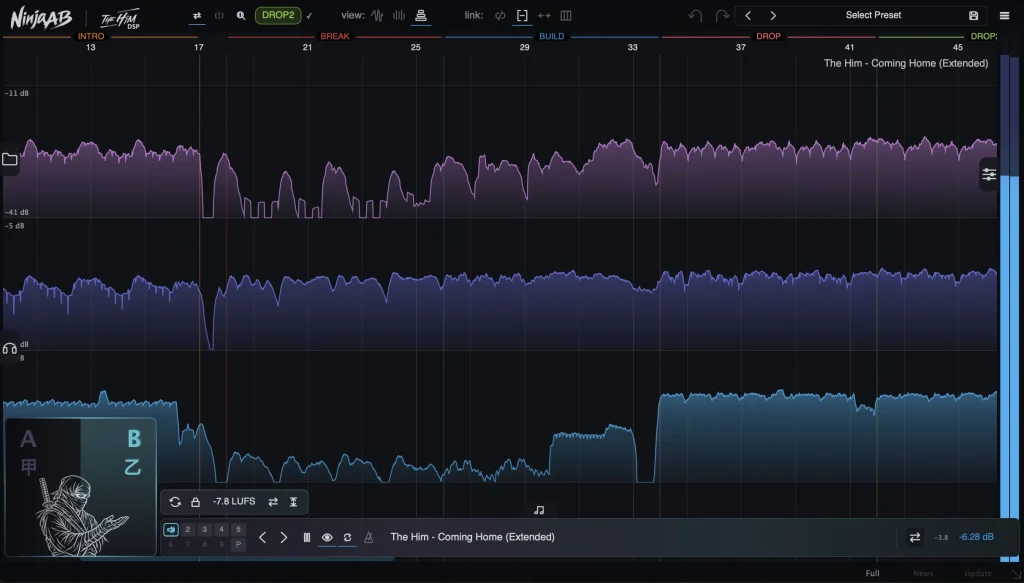
誰得ギターリファレンス曲の比較ツールです。2026年現在登場している聴き比べツールとしては一歩先を進んでいます!
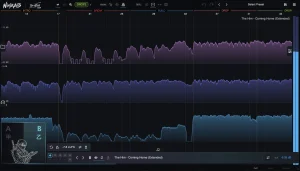
Ninja ABではセクションを記録させて、サビだけ比較させたい!ということが可能です。
この「サビだけ」を設定して保存するとローカルPC上にデータベースを用意し記録していくので、一度設定した曲を再度呼び出す際に、設定がそのまま残っているのが便利。
【2026/7/27 まで Ninja AB が 25%OFF】
¥13,947
そもそもNinja ABとは何者か
The Him DSPが作ったプロフェッショナル向けリファレンシング・比較プラグイン。これが本体。第一印象は「操作が少ないのに得られる情報量が多い」——ドロップとクリックだけで比較が完結する設計になっている。
マスターバス(DAWのマスタートラック)に挿入して再生するだけで自分のプロジェクトを自動キャプチャし、最大9つのリファレンストラックと即座に比較できる設計になっている。比較時にLUFS(ラウドネス)を自動でマッチングしてくれるから、音量差による「大きいほうが良く聴こえる」という錯覚を除去できる。これがNinja ABの本質。
リファレンシングの問題は「比べ方」にある。音量が揃っていない状態で比べても耳が正確に判断できない。Ninja ABはその前提条件を自動で解決する。
……これを知ってから、リファレンスの扱い方が根本的に変わった。
Ninja ABの自動ラウドネスマッチングの使い方鉄則
Ninja ABの核心はここ。これだけ理解すれば7割終わり。
鉄則:リファレンス比較は必ずラウドネスを揃えてから行う。
自分のミックスが-14 LUFS、リファレンスが-9 LUFSの状態で比べると、リファレンスのほうが5dB大きく聴こえる。大きい音は良く聴こえる——これが人間の聴覚の性質だ。Ninja ABの自動ラウドネスマッチングはこの差を自動で補正してくれる。
使い方:
- マスターバスの最後にNinja ABを挿入する
- プロジェクトを再生する(自動でプロジェクト音源をキャプチャ)
- リファレンス曲をNinja ABにドロップする
- 自動ラウドネスマッチングをONにする
- A/Bボタンで切り替えて比較する
この状態で聴こえる差が「音量ではなく音質の差」だ。ここで初めてリファレンスとの比較が意味を持つ。
セクションタギングと同期機能の使い方
Ninja ABにはセクションタギング機能がある。これが実用的に強い。
セクションタギング:自分のプロジェクトのイントロ・バース・コーラスなど各セクションに名前をつけてタグを打てる。「コーラス部分だけをリファレンスのコーラスと比べる」という精度の高い比較が可能になる。セクション全体を通しで聴いて判断するより、対応するセクション同士を比べるほうが問題を正確に把握できる。
3つのビジュアル表示: ・波形表示:ダイナミクスの全体像を視覚的に確認 ・RMS表示:平均的な音量レベルの推移を確認 ・マルチバンド表示:周波数帯域ごとのバランスを比較
マルチバンド表示は特に重要。「全体の音量は揃っているのに低域だけ負けてる」という問題がビジュアルで一発でわかる。
9つのリファレンストラックの使い方鉄則
最大9つのリファレンストラックを同時に管理できる。この機能の使い方が重要。
鉄則:リファレンスは同じジャンル・同じテンポ帯から3〜5曲選べ。
1曲だけを参照すると「そのトラック固有の特徴」を追ってしまう。3〜5曲を比較することで「ジャンルの標準的な質感」が見えてくる。これがプロのマスタリングエンジニアのやり方。
推奨リファレンス選定ルール: ・自分の曲と同じジャンルの最近のリリース(5年以内)を2〜3曲 ・同じジャンルの古典(10〜20年前)を1〜2曲 ・隣接ジャンルの有名トラックを1曲
古典と最新を並べることで「ジャンルの音がどう変化してきたか」も把握できる。
Ninja ABを使ったリアルな使用例3パターン
パターンA: ラウドネス比較で初めてリファレンスが意味を持ったケース
セルフマスタリングでリファレンス曲と比べていたが、「なんとなく違う」という感覚しか得られず具体的な問題が特定できなかった。Ninja ABの自動ラウドネスマッチングで音量差を揃えた状態で比べたら、「自分のトラックは低域が3〜4dB足りない」という問題がマルチバンド表示で視覚的に確認できた。修正の方向が明確になった。
パターンB: セクション比較でコーラスの密度問題を特定したケース
「コーラスが迫力不足」という感覚があったが原因が特定できていなかった。Ninja ABでリファレンスのコーラスセクションだけを自分のコーラスと比較したら、「リファレンスは中域の2〜4kHz帯域が明らかに前に出ている」という事実がビジュアルで確認できた。その帯域を中心に処理したら迫力が出た。
パターンC: 複数リファレンスでジャンルの標準音量を把握したケース
サブミット先のプラットフォームごとに最適なラウドネスが変わって毎回試行錯誤していた。同じジャンルの最近のリリース5曲をNinja ABに登録してLUFSを確認したら、ジャンルの標準が-14〜-12 LUFSの範囲に集中していることがわかった。以降はその範囲を目標にするだけで修正の回数が減った。
よくある質問
Q. DAW標準のメーターやLUFSプラグインとNinja ABの違いはなんですか?
A. DAW標準のメーターは自分のプロジェクトの数値を見るだけ。Ninja ABはリファレンスと同じラウドネスに揃えた状態でA/B比較ができる点が根本的に違う。数値を見るのと実際に聴いて比べるのでは得られる情報が違う。
Q. マスターバスに挿す場所はどこですか?
A. マスターバスのプラグインチェーンの最後に置くのが基本。リミッターやマスタリングプラグインの後ろに挿す。これによって「最終的な出力音」でリファレンスと比較できる。
Q. リファレンス曲をドロップするだけで使えますか?
A. 使える。対応フォーマット(WAV・MP3・AIFF等)のファイルをドロップするだけでリファレンストラックとして登録される。設定の手間はほぼない。
Q. プロのマスタリングエンジニアも使っていますか?
A. リファレンシングはプロのマスタリングエンジニアが必ず行う作業。ツールの種類は違っても「複数のリファレンスと自動ラウドネスマッチングで比較する」というプロセスは業界標準。Ninja ABはそのプロセスを1つのプラグインで完結させる。
Q. VST3・AU・AAXすべてに対応していますか?
A. 対応している。Windows 64-bit ならVST3・AAX、macOS(Intel/Apple Silicon)ならVST3・AU・AAXで使える。主要DAWであれば問題なく動作する。
Ninja ABでやめるべき3つの行動
- ラウドネスマッチングをOFFにしたまま比較する(音量差がある状態での比較は「大きいほうが良く聴こえる」だけ。ラウドネスマッチングは常にONにしろ。これがNinja ABを使う意味の8割を占める)
- リファレンスを1曲だけに絞る(1曲を参照すると「そのトラック固有の特徴」を目標にしてしまう。最低3曲を並べてジャンルの標準を掴め)
- 比較結果を見て即座に修正する(Ninja ABで問題を特定したら、まず「なぜその差が生まれているか」を考えてから修正しろ。原因の特定なしに数値を合わせようとすると別の問題を作ることになる)
まとめ
ラウドネスを揃えた状態でリファレンスと比較する。これだけでミックスとマスタリングの精度が変わる。
Ninja ABの自動ラウドネスマッチングを使えば「音量差による錯覚」が消えて、純粋に音質の差だけを耳で判断できるようになる。最大9トラックのリファレンスをセクション単位で比較できるこのツールを使えば、「なんとなく違う」という感覚が「具体的にどこが違うか」に変わる。本気で。
セールは2026年6月29日まで。31%OFF。
↓【2026年厳選】DTMプラグインセール!使いたくなる新作から特価まで!何がお得??↓↓↓↓↓↓
音楽ジャンル
UKガラージって結局何なの?2ステップを生んだ名盤とあわせて解説
テクノって結局何なの?聴くべき名盤とあわせて解説
ハウスミュージックって結局何なの?シカゴの倉庫から生まれた名盤とあわせて解説
アンビエントとIDMって結局何なの?空港の退屈から生まれた「家で聴く電子音楽」を名盤とあわせて解説
ミックス
リバーブの種類がよく分からない人へ。ギターアンプのキャラの違いで例えると一発で分かる
ディレイとリバーブの違いが分からない人へ。エコーと空間の余韻、ペダルとアンプで例えると一発で分かる |
ボーカルのサ行が刺さって痛い人へ。ディエッサーの使い方を徹底解説
サチュレーションって結局何をしているの?ギターの歪みで例えると分かりやすい
コーラス・フランジャー・フェイザーの違いが分からない人へ

コメントはこちら